Mostrando entradas con la etiqueta Compufácil. Mostrar todas las entradas

lunes, 12 de abril de 2010

Compufácil: Entrando a Windows en modo seguro XP/Vista/7

Compufácil: Como entrar a windows en modo seguro.
El modo seguro de Windows, es realmente util para realizar algunas reparaciones del sistema o resetear algunas configuraciones. Tambien es llamado "Modo a prueba de errores", y es realmente util saber como usarlo.

El modo seguro lo que hace es entrar a Windows cargando los componentes más basicos del sistema, es decír no cargará drivers, ni programas que se han instalado o virus que se han colado. Ahora ven su utilidad?

La principal desventaja es que muchos usuarios no saben como entrar a ese "Modo", así que presento un video que ví en "http://laguiadewindows.com/"

¿Como entrar en modo seguro?


¿Relmente util no?


Si quieres descargar el video para tu archivo, lo he subido a mediafire:

http://www.mediafire.com/?j03onngwejd


Para reproducirlo puedes usar el VLC Media player


http://laguiadewindows.com/

lunes, 1 de febrero de 2010

Compufácil: Manos al teclado


MANOS AL TECLADO!

Como ya les hablaron un poco del orden de los botones en el teclado. Recordé que hace mucho tiempo... estuve en clases de mecanografía. De qué me sirvió? No de mucho, pues las máquinas de escribir casi no se usan. Pero al menos me sirvió para saber como usar los dedos a la hora de escribir, así ya no soy tan lenta. (Bueno, un poco).
Estas recomendaciones son para los que aún no tienen mucha práctica y tardan mucho buscando las letras.
Espero les sirva. Si hacen el dibujo y tratan de memorizar la ubicación de las letras y qué dedos se usan para ellas, en poco tiempo serán más hábiles.
Nociones generales
A. Posición del cuerpo ante el teclado
Para aprender al tacto es necesario pasar muchas horas delante del teclado, por ello es muy importante la postura que se adopta, tanto para evitar la fatiga como para escribir correctamente. Hay que tener en cuenta las siguientes recomendaciones:
- La espalda debe permanecer reca.
- No es aconsejable tener el teclado sobre una mesa muy alta ni muy baja.
- Las manos, especialmente los dedos, deben estar relajados; se recomienda mantenerlos ligeramente doblados y dejarlos descansar sobre el teclado.
B. Posición de las manos sobre el teclado
Una vez adoptada la postura correcta es necesario tener unas nociones básicas sobre cómo comenzar a escribir. Para ello se tendrá en cuenta lo siguiente:
- Las pulsaciones deben ser suaves y precisas, pues el teclado de los PC es muy sensible.
- La utilización de la barra espaciadora está reservada a los dedos pulgares. Lo correcto es utilizar el dedo pulgar de la mano izquierda cuando la última palabra se ha terminado de escribir con la mano derecha y viceversa, es decir, emplear el dedo pulgar de la mano derecha cuando la última palabra se escribió con la mano izquierda. Además, si se utilizan los dos dedos pulgares se ganará en velocidad.

sábado, 30 de enero de 2010

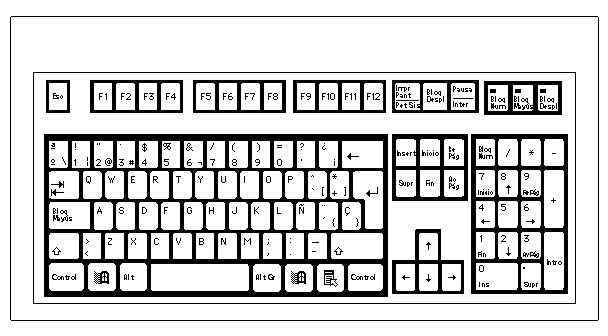
Compufácil: El Teclado

Por más sencillo que parezca el tema, el Teclado y Mouse, tiene alguno términos desconocidos para el informático principiante; por esta razón explicamos a detalles sencillos las carácterísticas de los Teclados Y Ratones (Mouse's)

Teclado:


Lo primero que debes saber del teclado, es la primer pregunta que se hace toda persona que empieza a escribir en un teclado.

¿Por que no está en orden alfabético?

No entraré en detalles históricos, lo que si diré es que el metodo de organización de un teclado se llama: "QWERTY", ¿Por que será? Seguramente sabrás que es por las primeras 6 letras de este orden, intenta escribir "QWERTY" en tu teclado y te darás cuenta por qué.

¿Por que en este orden (QWERTY)?
No se aquien se deba, pero alguien hizo un estudio sobre la frecuencia de uso de cada letra, y ¡Adivina que! El teclado se ordenó basándose en los resultados de ese estudio :D

Seguramente si pusieramos el teclado en orden alfabético, tendrias que mover más veces las manos, o algo así leí, total que esta es la mejor distribución, y no nos queda más que aguantarnos :D.

Es importante también que sepas que las teclas "SHIFT", "CONTROL", "WINDOWS", y "ALT", son teclas suplementarias y gracias a ellas obtenemos multitud de accesos rápidos a algunas funciones de tu sistema.

Por ejemplo, si presionas simultaneamente las teclas: [WINDOWS] y [E], es decir; presionas la tecla Windows y sin soltarla presiona la tecla "E"... ¿Que ha pasado? ¡SI! se ha abierto la ventana de "MI PC" o "EQUIPO", y así hay muchos más accesos directos, que facilitan y ahorran mucho el trabajo, próximamente postearé algunos accesos directos desde el teclado.

Tipos de puertos del teclado:

El puerto, es la forma que se halla en el extremo del teclado, ¡Si! ¡Ese que se conecta a la computadora!

A mis pocos años, solo me ha tocado ver dos tipos de puertos: PS/2 y USB.

El PS/2 es el más común actualmente y no tiene nada que ver con ninguna consola de videojuegos. Te lo presento:

Este es el puerto PS/2 del teclado, el del ratón es exactamente igual en forma, pero no en color. El color es Verde.

Así que para que te quede claro:

El color MORADO siempre será (al menos por un tiempo) del teclado.
El Color VERDE     siempre será (al menos por un tiempo) del Ratón.

Sabiendo esto te ahorrarás el seguir el cable de un extremo a otro, para saber si es del teclado o ratón.
Es importante que sepas esto:
Si conectas un teclado o mouse con el tipo de puerto PS/2 y tu computadora ya está prendida, será necesario reiniciar el sistema, para que te reconozca el dispositivo recién conectado.
 El Siguiente puerto es el USB. El USB se ha vuelto comñun ultimamente en todos los dispositivos y el teclado y mouse no podían ser la excepción.


De este no necesitamos explicar mucho, ya que es muy común. Lo que si es importante mencionar, es que:

si conectas un teclado con tipo de puerto USB, mientras tu PC ya está encendida, no será necesario reiniciar el sistema, ya que lo detectará y lo activará en ese momento.

¿Cual es más recomendable?
No sé por que razón los teclados USB, son más baratos. En cuanto a funcionalidad considero que funcionan igual y tienen la misma durabilidad. Lo que sí es importante es que; puesto que la mayoria de los dispositivos como: memorias, Cámaras, celulares y otros... usan el puerto USB, siempre necesitarás tener varios puertos de este tipo, libres en TU PC, por lo que si puedes comprar un teclado PS/2, házlo, y si nó, pues algún dia podrás arrepentirte.


El TIP más importante que me gustaria darte:
¿Como saber si mi teclado está conectado?
Muy fácil; Simplemente tomá el teclado pónlo en la palma de tus manos y camina diez pasos hacia atrás. Si el teclado sigue contifo, es por que no está conectado, mientras que si se te ha caido de las manos, seguramente ya estaba conectado :D :D  :D.
Aunque seguramente encontrarás algunos métodos mas sencillos y seguros para averiguar esto.

Creo que con este mál chiste termino el post, cualquier duda ahí están los comentarios...

lunes, 25 de enero de 2010

Compufácil: Hardware y Software.

Para iniciar la sección d "Compufácil", quiero hablar sobre las dos bases en las que se divide el mundo informático; El Hardware y el Software.

El Hardware, es la parte que se puede tocar de una computadora, es decir la parte física, como el Teclado, Mouse, Monitor, CPU (la caja grande a la que siempre presionas el boton power, cuando quieres usar la computadora) Entre otros.

El Software por su parte, es la parte virtual de una computadora, por ejemplo el Messenger, El Word, el Paint... en general todos los programas.

Para que no se te olvide y lo aprendas bien:

"El software es lo que te hace enojar, y el hardware es lo que golpeas"

A su véz, el software es aquello que entre más pasa el tiempo, se hace más grande, pesado y caro, mientras el hardware se hace cada vez más pequeño, ligero, y barato.

Son dos conceptos básicos sobre los cuales podemos partír, para aprender más sobre el mundo informático.

Compufácil: Definiciones vistas desde el usuario básico.

viendo als necesidades de nuestros lectores, hemos decidio abrir una sección llamada "Compufácil".

¿Que Proposito tiene?
Sabemos que muchos de nuestros lectores, apenas se inician en el mundo informático, sin embargo están deseosos de aprender. Buscan desesperadamente por la web algunas definiciones, pero se desaniman al ver que las definiciones contienen muchos términos técnicos, por lo que la comprension termina siendo casi nula.

Pretendemos -en esta seccion- explicar algunos terminos informáticos de la manera más sencilla posible, y con ejemplos del mundo real para que la comprensión sea mayor..

Definiremos algunos términos relacionados tanto en Hardware como en Software (tambien definiremos que es hardware y software :D) como:

Memoria Ram
Disco Duro
Tarjeta Madre
Lector de CD y sus variantes
Monitor y sus variantes
Teclado y Mouse :D (y como saber si estan bien conectados :D)

Virus
Programa
Navegador
Entre otros...

A muchos les parecen términos sencillos, pero es impresionante (y desilucionante) cuando buscas terminos sencillos en la Web y todos son explicaciones engorrosas (revoltuosas).

Esperamos inicar con esta seccion lo antes posible, y esperamos ayudar a aprender...

Pronto inicia: Compufácil - Definiciones vistas por el usuario.